WSL2環境の構築方法
こんにちは、吉田智哉です。
今回はプログラミングを始めるときに必要なパソコンの話についてです。
「プログラミングを学ぶならMacがいい」という記事やSNSを見て、「Macを買わなきゃ」と思っている方がいらっしゃるかもしれません。
もしあなたがすでにWindowsのパソコンを持っているなら、わざわざMacのパソコンを新しく買う必要はありません。
Windowsのパソコンで十分プログラミングを学ぶことができます。
実際、私はMacからWindowsパソコンに乗り換えて5年ほど経過しましたが、何も不自由なくプログラミングできています。むしろ快適です。
オンラインでプログラミング初学者向けにスクールをやっているのですが、Windowsパソコンをお持ちの方でも問題なく学習できています。
今回はWindowsにWSL2環境を構築する方法について解説します。
WSL2とは?
WSLとはWindows Subsystem for Linuxの略です。
WSL2なのでバージョン2ということになります。
Windowsのパソコン上で、仮想マシンやデュアルブートを使用せずに、WindowsマシンでLinux環境を実行、動作させることができます。

Linuxとはサーバー環境、つまり皆さんが普段使っているInstagramやGoogleなどのWebサービスやアプリが動いている
パソコンで使われているOS(オペレーションシステム)です。
MacやWindowsの仲間みたいなものです。
つまりパソコンの中で、別なパソコンを動かすことができるような技術です。
今までもVirtualboxなど仮想環境ソフトをインストールすることで、Windowsパソコン(Macでもできます)でLinux環境を実行することができました。
しかし別途ソフトをインストールする必要があること、動作が遅かったり不安定なため、プログラミング環境としてはイマイチです。
WSL2を使うと、別途ソフトをインストールする必要なく、Linux環境を実行できます。
しかも、出来がよいので快適にプログラミングをすることができます。
WSLで(WSL2の前)プログラミングをしたときは、たびたび動かないことがあり、まだまだ実用に耐えませんでした。
WSL2になってからはかなり改善されて、快適に使えるようになったので、皆さんに自信をもってお勧めできます。
WSL2をWindowsにインストールする
ではWSL2をインストールしていきましょう。
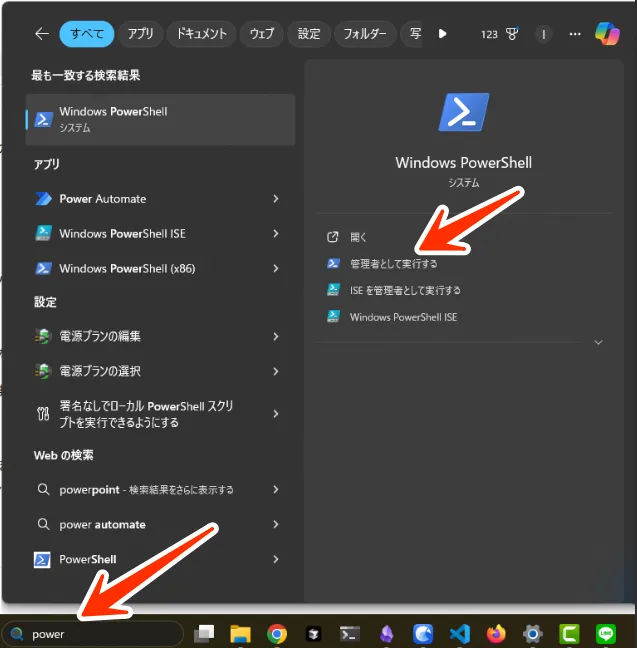
画面下部の検索バーに「power」と打ち込みます。
そうするとWindows Powershellが出てきます。
そのときに画面右側の「管理者として実行する」をクリックしてください。
※画面左側のアイコンをクリックしてもWindows Powershellを起動することができますが、
管理者として実行しないと、この後のコマンドが失敗するので注意してください。
Windows Powershellが起動すると真っ黒い画面が起動します。
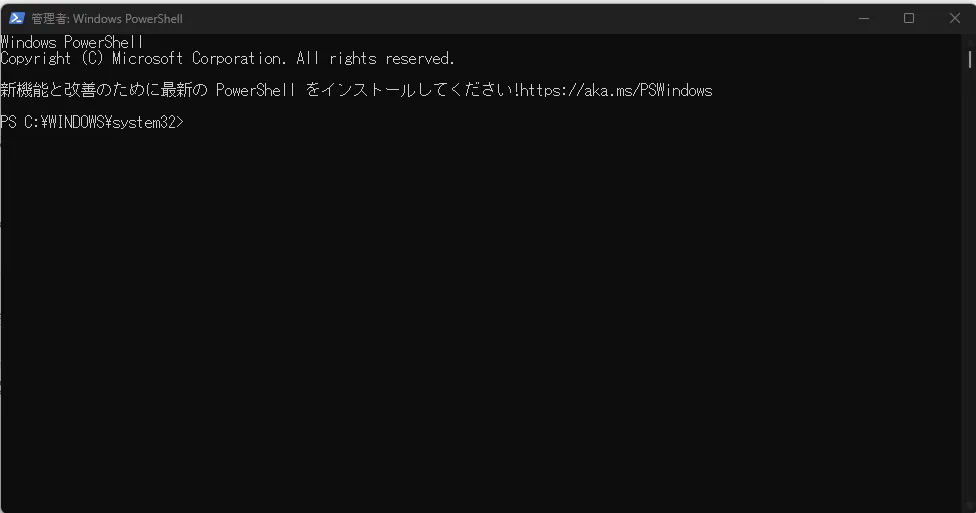
ここにコマンドを打ち込んでいきます。
打ち込むコマンドは以下の通りです。
wsl --installwslと--installの間にはスペースを入れてください。
コマンドを打ち込んだらエンターキーを押して、コマンドを実行します。
コマンドを打ち込むだけでは何も起きないので、エンターキーを忘れずに押してくださいね。
パソコンを再起動する
コマンドを実行してインストールが完了したら、パソコンを再起動します。
ユーザー情報を設定する
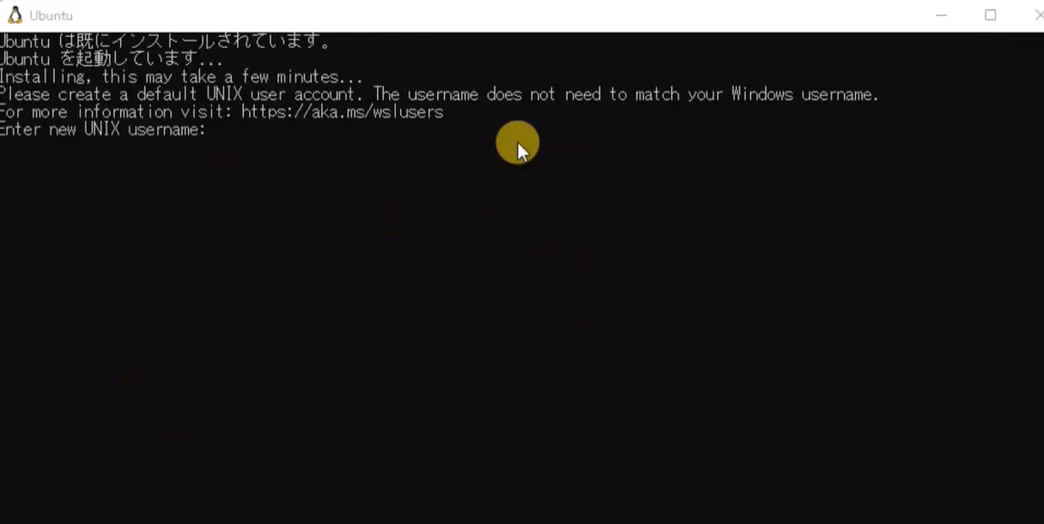
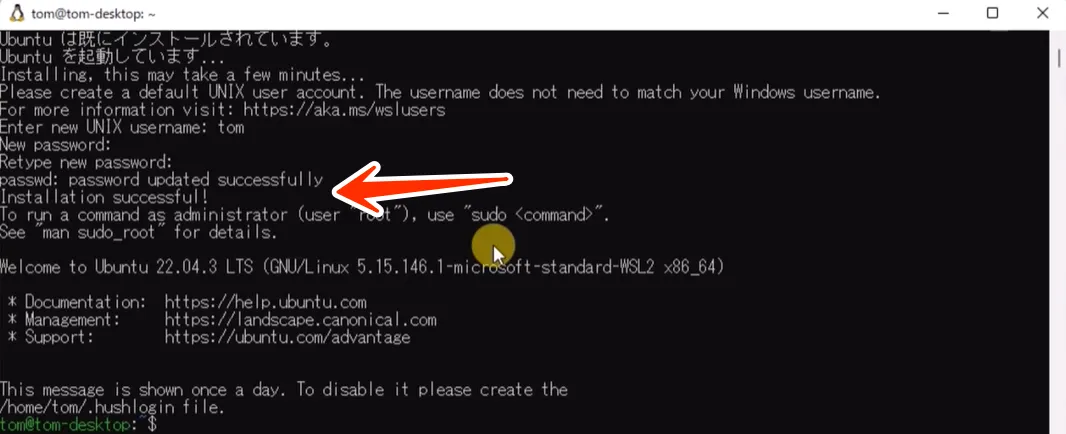
パソコンの再起動が終わったら、また真っ黒い画面(ターミナルといいます)が開いた状態になっています。
ここにまたコマンドを打ち込んで、ユーザー情報を設定していきます。
Enter new UNIX username:と表示されているので、ユーザー名を設定していきます。
自分の名前やニックネームを半角英数字で設定しましょう。
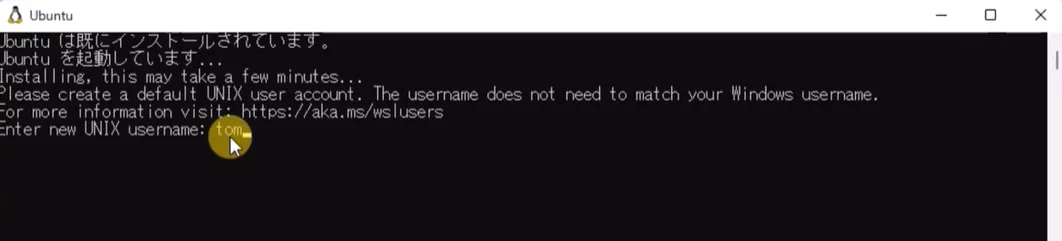
私の名前はtomoyaなので省略したtomと入力します。
入力したらEnterキーを押して、確定することを忘れずに。
次にパスワードを設定します。
パスワードはWSL2用なので、Windowsとは別のパスワードを設定可能です。
(同じでも構いません)

パスワードは入力してもセキュリティの関係上、画面に文字は表示されません。
打ち込んだらエンターキーをおして確定します。
Retype new passwordで再度同じパスワードを入力します。
こちらも入力してもセキュリティの関係上、画面に文字は表示されません。
打ち込んだらエンターキーをおして確定します。

ここまででパスワードを2回打ち込みました。
万が一、この2つのパスワードが一致しなかった場合、パスワードの入力がやり直しになります。
2つのパスワードが一致するまで、上記の手順を繰り返してください。
パスワードの設定が完了すると、Instllation successful!と表示されれば設定完了です。
Windows Terminalをインストールする
WSL2のインストールは、ここまでで完了しているのですが、WSL2を更に使いやすくするために
Windows Terminalというアプリをインストールしていきましょう。

ファイルをダウンロードしたら、ファイルを実行してインストールをします。
インストールしたらWindows Terminalを開いてみましょう。
デフォルトではPower Shellが開きます。
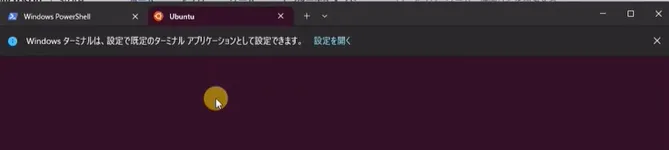
アプリ上部のタブをクリックして、ペンギンマークのUbuntuを選択すると、WSL2のUbuntuを開くことができます。
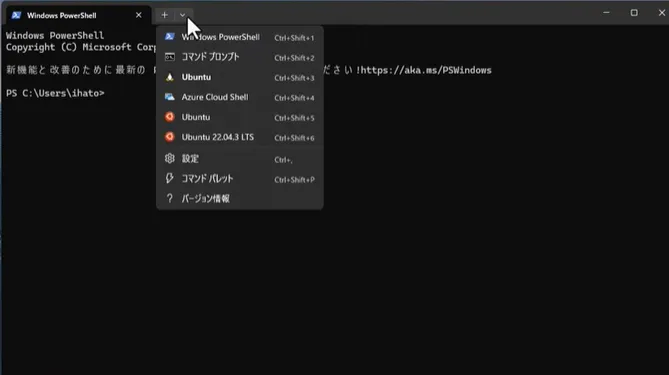
UbuntuとはLinuxの種類のことです。
デフォルトでWSL2が開くようにする
この状態だとWindows Terminalを開いたときにPower Shellが開いてしまうのでUbuntuをデフォルトで開くように設定していきます。
またアプリ上部のタブをクリックして「設定」を選択します。
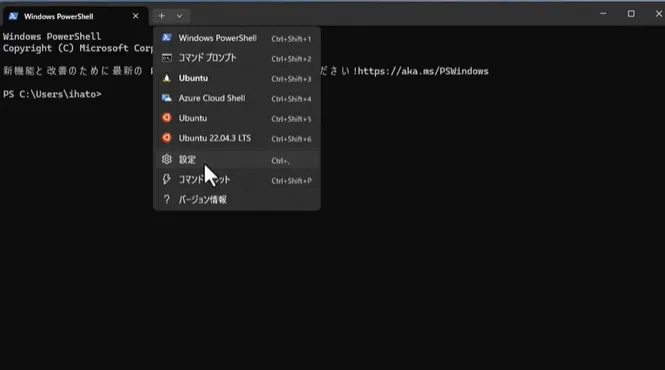
設定画面が開くので、「既定のプロファイル」からペンギンマークの「Ubuntu」を選択します。
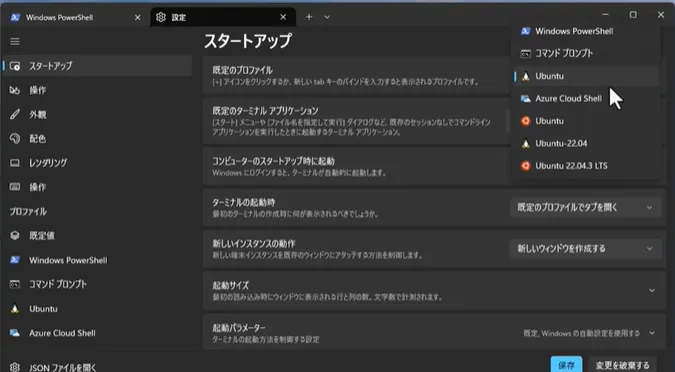
そうすると一度アプリを開きなおしてもデフォルトでUbuntuが開くようになります。
これでWSL2とWIndows Terminalのインストールは完了です。
WSL2のUbuntuをアップデートしておく
インストールしたばかりのときはちょっと古い状態のことがあるので、
Ubuntuをアップデートしておきましょう。
Windows Terminalを開いて以下のコマンドを入力して、エンターを押して実行します。
sudo apt-get updateパスワードの入力を求められるので、設定したパスワードを入力します。

パスワードは入力しても画面に表示されないので、入力したらエンターキーを押して実行します。
そうすると、画面上に文字がずらずらと表示されます。
最終行で「Done」という文字が表示されればアップデート完了です。
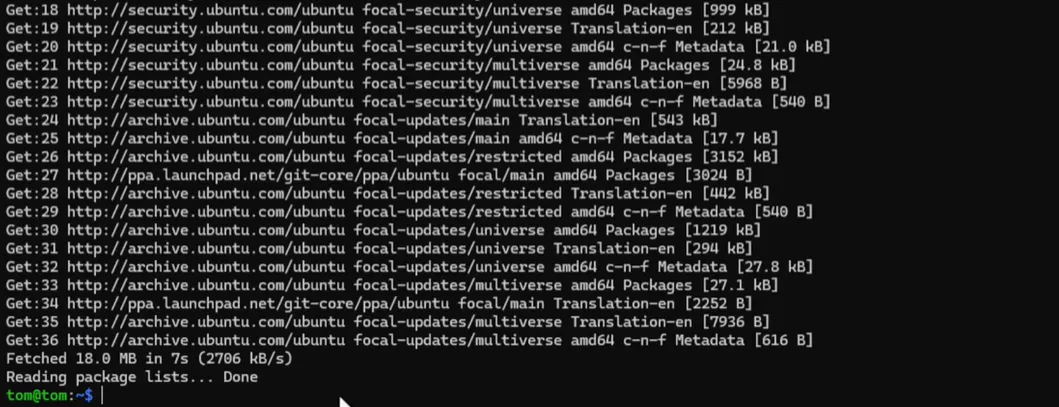
これでWSL2を使い始めることができます。
この手順は一度だけ必要で30分もあれば設定可能です。
お持ちのWindowsパソコンでも十分プログラミングをする環境を作れるので、
ぜひ試してみてください。
動画で学ぶなら以下のコースをご用意しています。
実演解説形式で学べますので、ぜひコースに登録してください!